LLINE
讀書小聚週六下午三點,老地方見。
NOTIPOCKET · FOR IPHONE
訊息、提醒、那些來不及看完的小事。
把設定後傳入的通知文字留在 iPhone,
想起來時,再回到口袋找找。
自動收錄需 iOS 27,並於「捷徑」選擇來源與啟用自動化。
週六下午三點,老地方見。
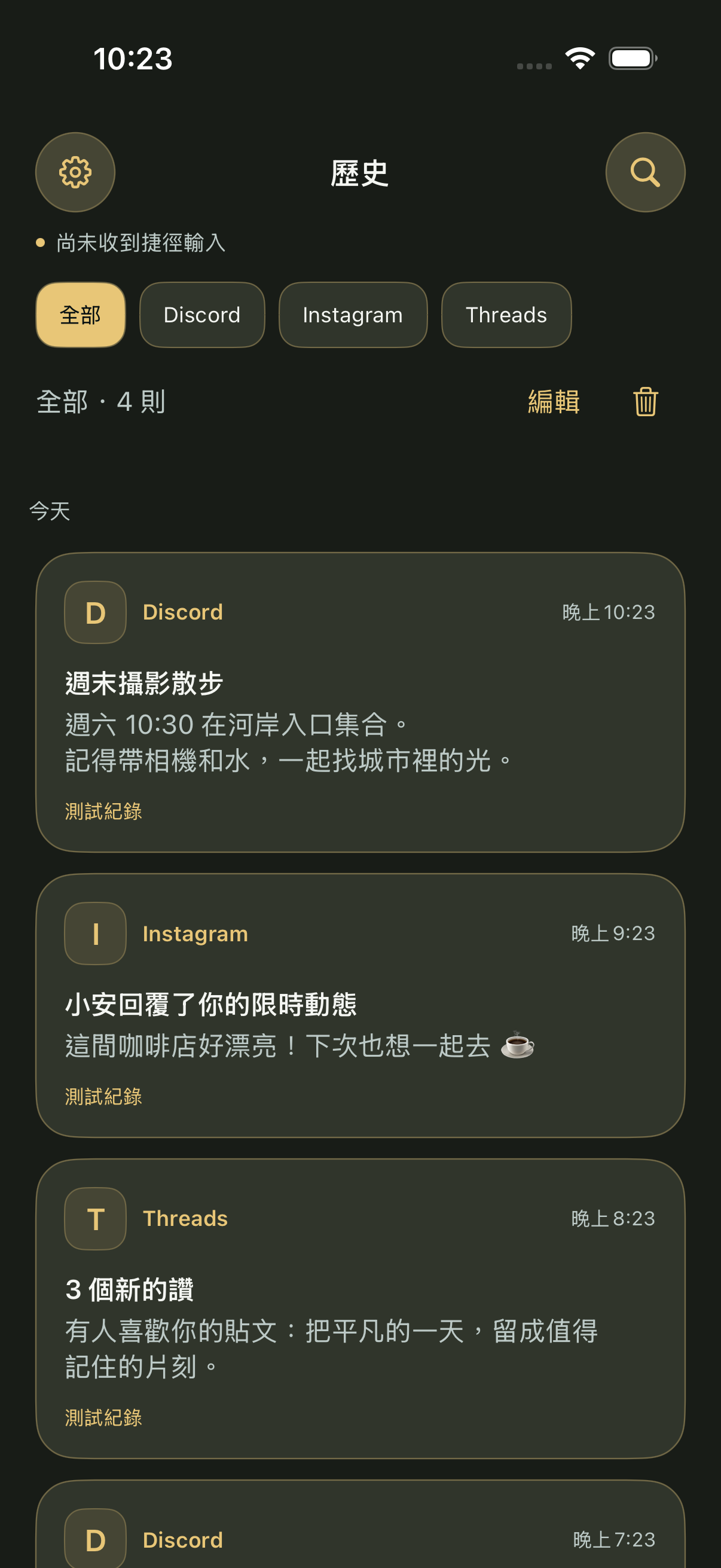
這間咖啡店好漂亮,下次一起去 ☕
下班後,散步二十分鐘。
A LITTLE SPACE FOR WHAT MATTERS
以時間整理已保存的副本,照來源切換。從一次約定到一段提醒,讓需要的文字回到眼前。
歷史主頁按日期排列,切換來源就能專心看同一個 App。
獨立搜尋頁支援關鍵字、來源與起訖日期時間,從保留中的紀錄查找。
選擇 7、10、30 或 90 天,也能多選刪除、刪除整個來源,或全部清除。

YOUR PHONE. YOUR POCKET.
通知口袋不把通知文字上傳到我們的伺服器,沒有帳號、廣告或第三方分析 SDK。你可以隨時暫停收錄,或刪除已保存的副本。
閱讀完整隱私權政策 ↗通知文字與自訂來源圖示留在這台 iPhone,沒有 App 內雲端同步。
晚上 8 點的本機摘要,只有你開啟並允許通知後才會發送。
只保存捷徑傳入的文字,不擷取通知照片、附件或完整對話。
THREE STEPS TO YOUR POCKET
開啟 App 的收錄設定,了解保存方式與限制。
選擇要收錄的 App,回到「捷徑 → 自動化」開啟開關。匯入不等於啟用。
回到 App 按「檢查捷徑收錄」,並在歷史核對來源與文字。
MAKE IT YOURS
主題色、邊框、文字密度與來源圖示都能調整,還有 10 款不同風格的 App 圖示。預設用水墨口袋,替每一則文字留一點空白。
網站配色
配色只套用於此網站;App 主題可在 App 設定中調整。